1. 软件用途
PVF AI 编辑器是一款面向 PVF 档案修改的桌面编辑工具,基于 Eclipse Theia 编辑器环境,内置 PVF 资源浏览、文本编辑、搜索、批处理和 AI 助手能力。
主要用途
- 打开
.pvf文件,浏览 PVF 内部目录和文件。 - 查看、编辑 PVF 内的文本、脚本和配置类文件。
- 按路径或内容搜索 PVF 文件。
- 复制 PVF 内部文件或目录,并粘贴到目标目录。
- 给常用 PVF 路径添加备注。
- 建立临时工作清单,把一批文件集中处理。
- 使用批处理功能替换、追加、覆盖、删除、复制文件,或删除指定标签内容。
- 使用 AI 助手分析、搜索、总结、修改 PVF 内容。
- 查询内置 PVF 修改教程和 NUT/Squirrel 函数文档。
- 管理 PVF 书签,快速打开常用路径。
- 保存个人经验笔记,支持搜索、导入、导出。
2. 启动方式
便携版解压后,双击:
PVF AI Editor.exe
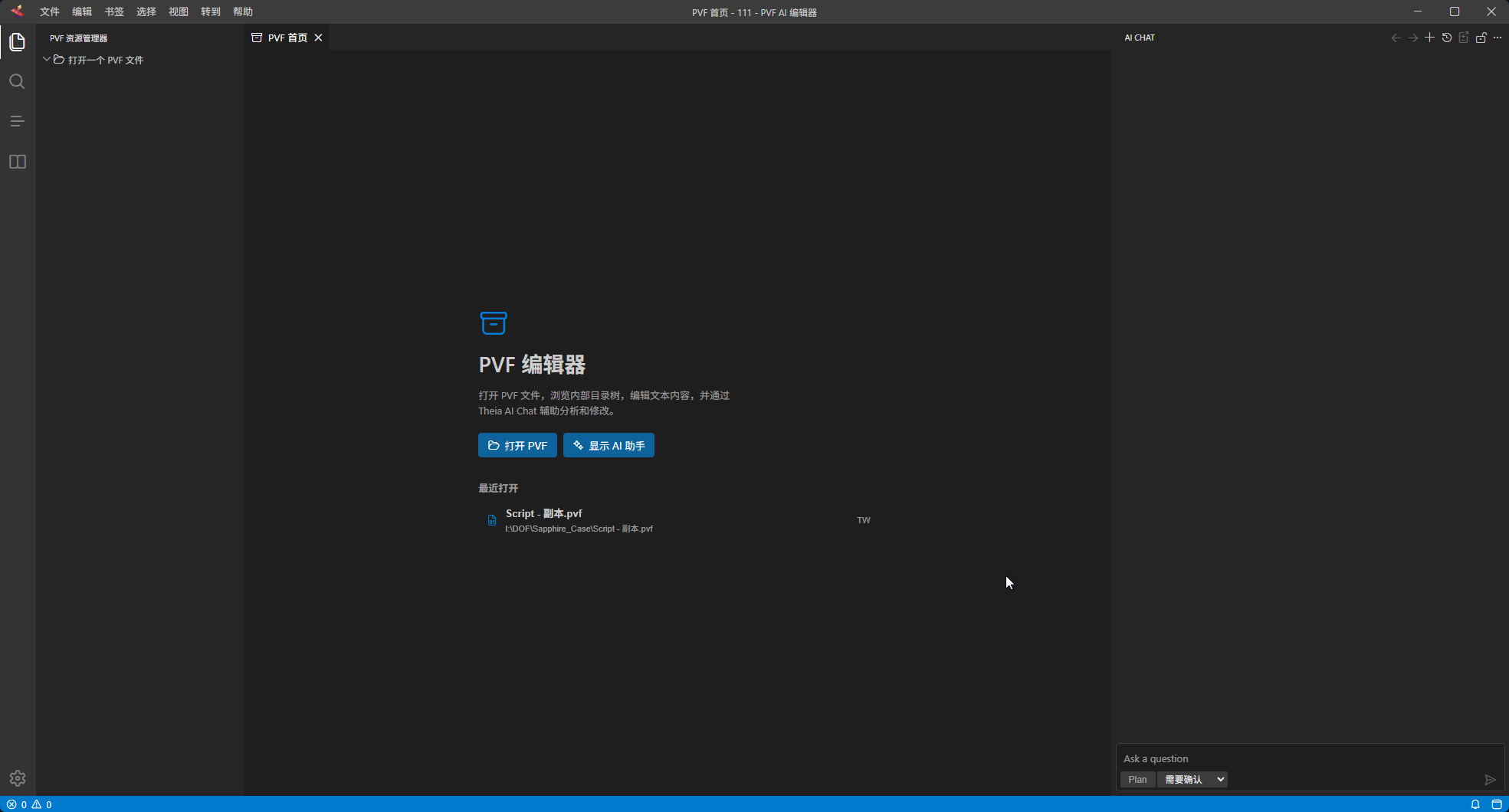
首次启动后通常会看到:
- 左侧:PVF 资源管理器、PVF 搜索、PVF 批处理、我的经验笔记。
- 中间:首页和文件编辑区。
- 右侧:PVF AI 助手。
如果某个面板被关闭,可以通过菜单重新打开。
3. 打开 PVF
- 点击首页的“打开 PVF”,或使用菜单“文件 -> 打开 PVF”。
- 选择一个
.pvf文件。 - 选择文本编码:
TW适合 Big5 / 台湾繁体;CN适合 GBK / 大陆简体;KR适合韩文;JP适合日文;UTF8适合 UTF-8。 - 等待加载完成,左侧会显示 PVF 内部目录树。
如果打开后文字乱码,通常是编码选错了。重新打开 PVF,并换一个编码即可。
4. 首页和最近打开
首页提供两个常用入口:
- 打开 PVF:选择新的 PVF 文件。
- 显示 AI 助手:打开右侧 PVF AI 会话。
打开过的 PVF 会显示在“最近打开”区域,包含文件名、完整路径和上次使用的编码。点击记录可以直接按原编码重新打开。
5. 浏览和打开文件
在左侧“PVF 资源管理器”中:
- 点击目录可以展开或收起。
- 点击文件会在中间编辑区打开。
- 当前打开或选中的路径会在资源树中定位。
- 滚动资源树时,顶部会显示当前所在目录层级。
- 文件右侧出现
M表示该文件存在未保存的内存修改。
常见文件类型:.lst 列表文件,.nut 脚本文件,.txt、.str、.inc 文本文件,.ani、.img 资源类文件,.bin、.dat 二进制类文件。
6. 编辑文件
打开文本类 PVF 文件后,可以直接编辑内容。
- 支持 PVF 标签高亮,例如
[xxx]、[/xxx]。 - 支持反引号字符串高亮。
- 支持数字行高亮。
- 支持
[tag] ... [/tag]区块折叠。 - Tab 默认插入真实制表符,不会自动转换为空格。
- 对
.nut文件提供 Squirrel 语法高亮、补全和悬停说明。 - 鼠标悬停部分 PVF 标签时,会显示内置注释说明。
注意:编辑器中的修改只写入当前内存会话,尚未写回磁盘。必须执行“保存 PVF”或“PVF 另存为”,才会真正写入 .pvf 文件。
7. 保存、另存、重载和丢弃
- 保存 PVF:把当前内存修改保存回原 PVF 文件。
- PVF 另存为:保存到新的 PVF 文件路径。
- 重新加载 PVF:从磁盘重新读取当前 PVF。
- 丢弃 PVF 变更:放弃当前内存中的所有修改。
关闭软件、打开另一个 PVF 或重新加载时,如果存在未保存修改,软件会提示保存、丢弃或取消。建议正式修改前先备份原始 PVF,或优先使用“PVF 另存为”输出测试文件。
8. 资源树右键功能
- 复制路径:复制当前 PVF 内部路径。
- 复制:复制当前文件或目录。
- 粘贴:把已复制的文件或目录粘贴到目标目录。
- 设置文件名备注:给路径添加自定义备注,方便识别。
- 取消文件名备注:删除已设置的备注。
备注保存到本机用户数据目录,不会写入 PVF 本体。
9. PVF 搜索
“PVF 搜索”面板用于快速定位文件和内容。
- 搜索范围:路径 + 内容、仅路径、仅内容。
- 搜索来源:全部 PVF、临时工作列表。
- 匹配模式:匹配、排除。
搜索结果过多时,可以限定目录,例如 stackable、equipment。点击搜索结果路径可直接打开文件,点击结果旁的加号可加入临时工作清单,“加入当前结果”可一次性加入所有结果。
10. 临时工作清单
临时工作清单用于把一批 PVF 路径集中起来,方便二次筛选或批处理。
- 入口:PVF 搜索面板图钉按钮、搜索结果加号、批处理面板“打开列表”。
- 功能:查看数量、过滤列表、打开文件、复制全部路径、移除路径、清空列表、填入或追加到批处理路径输入框。
临时工作清单只用于当前编辑过程,不等同于保存到 PVF。
11. PVF 批处理
“PVF 批处理”面板适合对多个文件执行相同操作。
- 替换文本:把指定文本或正则匹配结果替换为新内容。
- 追加文本:在文件末尾追加内容。
- 前置文本:在文件开头插入内容。
- 覆盖写入:用新内容覆盖整个文件,可选择不存在则创建。
- 删除文件:从当前 PVF 内存会话中删除文件。
- 复制路径:把源文件或目录复制到目标目录。
- 删除标签:删除指定 PVF 标签、标签下方若干行,或带结束标签的完整块。
使用流程:选择操作类型,填写文件路径和参数,点击“加入队列”,检查队列后执行,最后查看成功和失败记录。批处理只修改内存中的 PVF,不会自动保存到磁盘。
12. PVF AI 助手
右侧“PVF AI 助手”是 PVF 专用 AI 会话,可调用当前编辑器内的 PVF 工具。
- 搜索 PVF 文件路径或内容。
- 读取指定 PVF 文件,或分段读取大文件。
- 总结文件内容,查看当前未保存修改。
- 修改或删除 PVF 内存中的文件。
- 批量执行 PVF 操作。
- 查询内置 PVF 修改教程和 NUT/Squirrel 函数文档。
- 搜索、读取、保存、更新、删除个人经验笔记。
- 创建、整理、打开 PVF 书签。
AI 的写入、删除、批处理只修改内存中的 PVF,不会自动保存到磁盘。修改完成后仍需手动执行“保存 PVF”或“PVF 另存为”。
13. 配置接口密钥
- 打开右侧 AI 助手。
- 点击工具栏里的钥匙图标。
- 输入接口密钥。
- 点击保存。
程序使用兼容模型接口配置,用户通常只需要填写接口密钥。
14. AI 工具权限
- 需要确认:AI 调用工具前需要用户确认,适合新手和高风险修改。
- 完全访问:AI 可以直接调用 PVF 工具,效率更高。
- 禁用:AI 不允许调用工具,只能普通聊天。
建议新手先使用“需要确认”。确认 AI 行为可靠后,再切换到“完全访问”。
15. 计划模式
AI 输入框附近有“计划”按钮。开启后,对可能修改 PVF 的请求,AI 会先分析和制定计划;需求不清楚时会先提问;在用户明确说“执行”“开始实现”“按计划改”等之前,AI 不会写入或删除 PVF 内容。
建议复杂修改开启计划模式,例如添加新装备、礼包、活动,修改怪物、任务、NPC 商店,批量改多个文件,或不确定会影响哪些 PVF 路径时。
16. 内置修改教程和 NUT 文档
AI 可以搜索内置资料,包括装备、道具、地下城、APC、怪物、任务、NPC 商店、活动、地图、数据库等 PVF 修改教程,也可以查询 NUT/Squirrel 脚本函数、参数、返回值和用法。
帮我查一下商城添加时装散件怎么做 搜索 NUT 文档,sq_SendCreatePassiveObjectPacket 怎么用 这个 monster 文件里的 AI 配置帮我解释一下
17. 书签管理
PVF AI 编辑器支持本地 PVF 书签,用于保存常用内部路径。
- 新增书签或书签目录。
- 编辑书签名称和路径。
- 移动书签到目录。
- 删除书签或目录。
- 从菜单快速打开书签。
- 导入、导出书签 JSON。
建议把常改的装备、商城、任务、活动入口加入书签,并按模块建立目录。书签保存到本机用户数据目录,不会写入 PVF。
18. 我的经验笔记
左侧“我的经验笔记”用于保存个人流程、踩坑记录和常用修改方法。
- 搜索、新建、编辑、删除笔记。
- 导入、导出笔记 JSON。
- 填写标题、标签、范围和内容。
建议写清楚适用场景、步骤、验证方式和注意事项。AI 也可以在你明确要求时保存经验,例如“把刚才这个修改流程记到经验笔记里”。
19. 推荐工作流程
简单修改
- 备份原 PVF。
- 打开 PVF,选择正确编码。
- 在资源树或搜索面板中找到文件。
- 手动编辑或让 AI 辅助分析。
- 查看有
M标记的修改文件。 - 保存 PVF 或另存为。
- 进游戏或服务端验证。
批量修改
- 打开 PVF。
- 用搜索面板定位目标文件。
- 把目标文件加入临时工作清单。
- 在临时工作清单中二次过滤。
- 将清单填入批处理面板。
- 添加批处理队列并执行。
- 查看结果和
M标记。 - 保存为新 PVF。
- 测试通过后再替换正式文件。
复杂 AI 修改
- 打开 PVF。
- 开启计划模式。
- 选择“需要确认”工具权限。
- 描述目标,让 AI 先查经验笔记和内置教程。
- 确认涉及路径、修改方案和风险。
- 明确说“执行”后让 AI 修改。
- 让 AI 列出改过的 PVF 路径。
- 手动复查文件内容。
- 保存为新 PVF。
- 测试通过后再替换正式 PVF。
20. 常见问题
打开 PVF 后文字乱码
重新打开 PVF,换一个编码。繁体 PVF 通常选 TW,简体 PVF 通常选 CN。
AI 改完后为什么没有保存到文件
AI 只修改内存中的 PVF。需要执行“保存 PVF”或“PVF 另存为”才会写入磁盘。
左侧文件出现 M 是什么意思
表示该文件在当前会话中被修改过,但还没有保存到 PVF 文件。
批处理执行成功后是否已经写入 PVF
没有。批处理成功只表示内存会话已修改,仍需手动保存 PVF。
备注、书签和经验笔记会不会写进 PVF
不会。它们保存在本机用户数据目录,用于辅助使用,不会改变 PVF 本体。
临时工作清单是永久保存的吗
不是。临时工作清单用于当前工作过程中的批量筛选和处理,不建议当作长期收藏。长期收藏请使用书签。
21. 发布给用户时建议附带说明
- 解压后双击
PVF AI Editor.exe。 - 修改前先备份 PVF。
- 打开时根据 PVF 版本选择正确编码。
- AI 和批处理修改后必须手动保存 PVF。
- 不熟悉 AI 自动修改时,先开启计划模式和“需要确认”权限。
- 测试通过前不要直接覆盖正式 PVF。